Sau khi đã tìm hiểu về khái niệm, mô hình triển khai và sơ đồ đấu nối của hệ thống ảo hóa VMware vSphere, bài viết dưới đây của METASERV sẽ giúp bạn tìm hiểu về cách cài đặt hệ thống ảo hóa VMware vSphere VM ESXi 7.0.U2 trên server.
I. CÀI ĐẶT HỆ THỐNG
1. Cài đặt hệ thống ảo hóa VMware vSphere VM ESXi 7.0.U2 trên Server
Chuẩn bị USB boot OS VMWare Esxi 7.0.u2. Kết nối USB boot với Server. Kết nối USB Boot với Server, khởi động lại thiết bị tại giao diện Boot, chọn boot OS VMware ESXi từ USB.
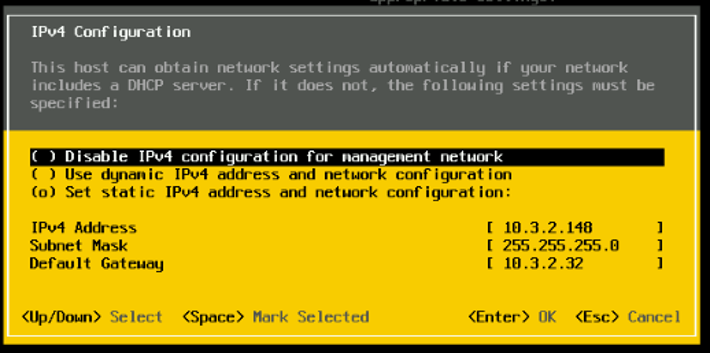
Sau khi cài đặt xong, cấu hình các thông số cơ bản: IP, DNS, Hostname,…
2. Cấu hình Virtual Network
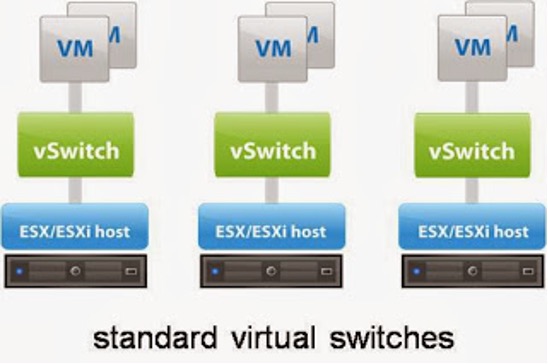
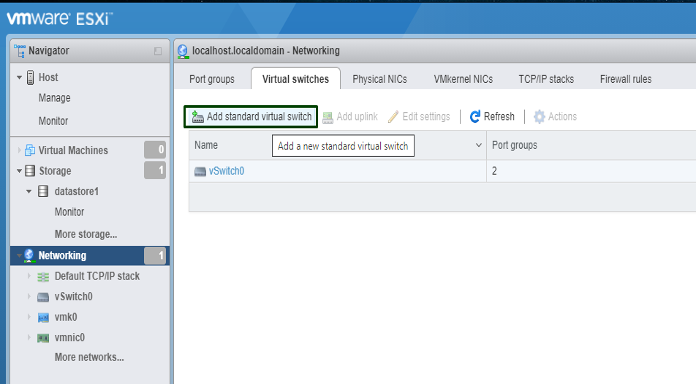
• Standard Switch (vSS)
Standard Switch (vSwitch) là một thành phần quan trọng trong mạng ảo thuộc VMware vSphere. Nó tương tự như một switch vật lý và cho phép kết nối các máy chủ ảo với nhau và với mạng vật lý thông qua các cổng Ethernet ảo.
• Distributed Switch (vDS)
Quản lý network các VM ở mức độ Datacenter nhiều vlan, sử dụng để quản lý tập trung hệ thống network. Nó không có sẵn trong các version của vSphere mà phải cấu hình trên vCenter.
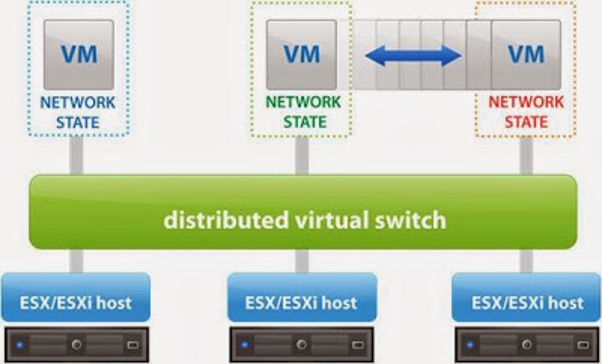
Chuột phải cụm Cluster chọn New Distributed Switch.
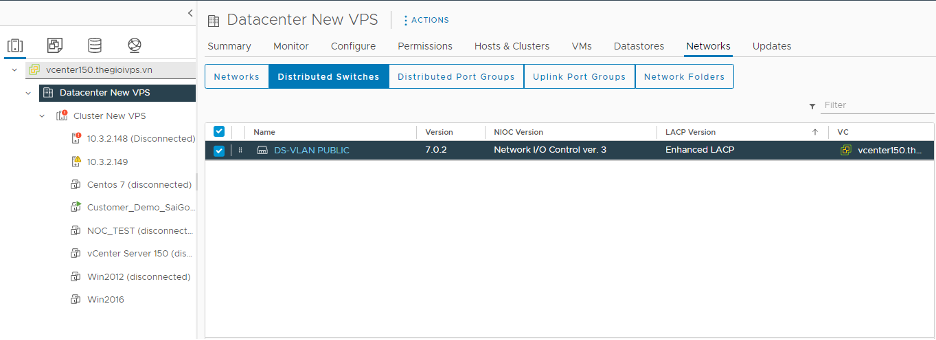
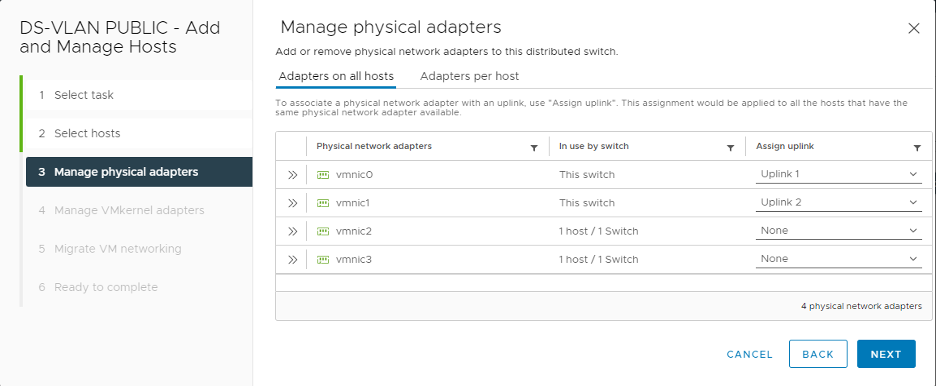
Cấu hình Port Group cho từng VLAN tương ứng.
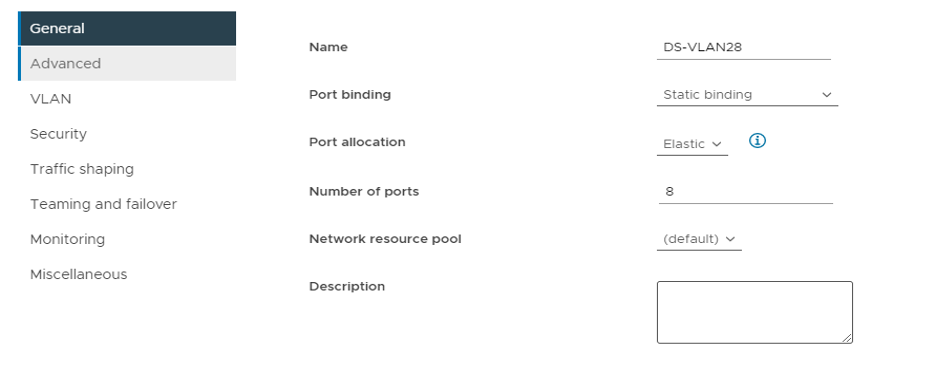
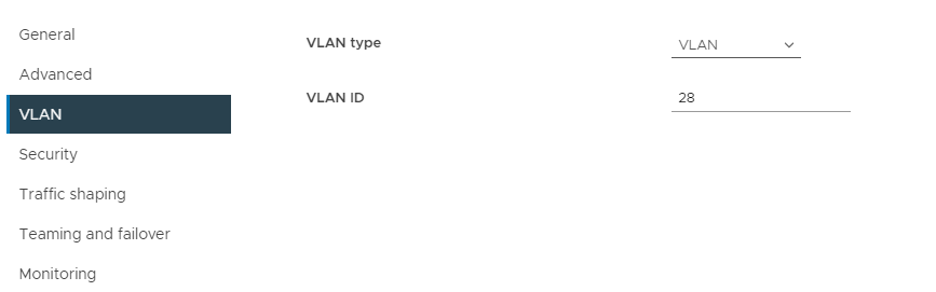
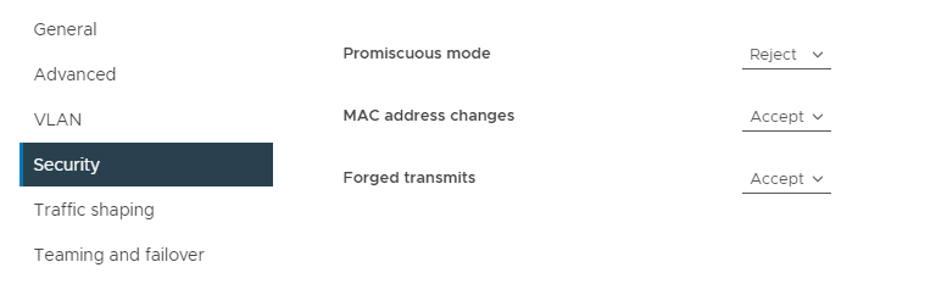
Promiscuous Mode – Khi một frame gửi đến một cổng ảo trên vSwitch nó sẽ kiểm tra xem địa chỉ MAC của đích đến có hợp lệ hay không, và loại bỏ những frame có địa chỉ MAC không hợp lệ (, broadcast). Khi Promiscuous Mode được bật nó sẽ chuyển tiếp tất cả các frame cho dù frame đó là không hợp lệ
MAC Address Changes – hệ điều hành đã được phép thay đổi địa chỉ MAC cho chính nó
Forged Transmits – VM có thể nhập bất kỳ địa chỉ MAC nào nó muốn vào trường “source address” của Layer 2 frame. Cổng vSwitch sẽ cho phép các khung đó di chuyển đến đích của chúng.
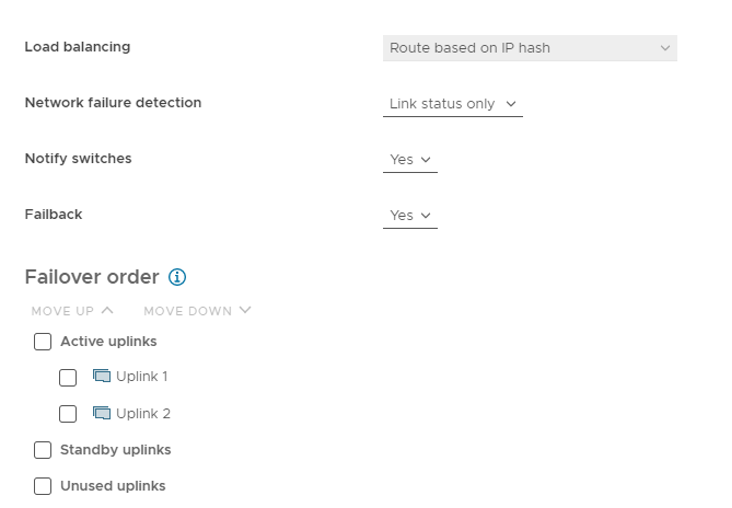
Có 4 phương thức Load-Balancing được vSphere hỗ trợ
• Route based on • the originating virtual port ID
• Route based on source MAC hash
• Route based on IP hash
• Use explicit failover order
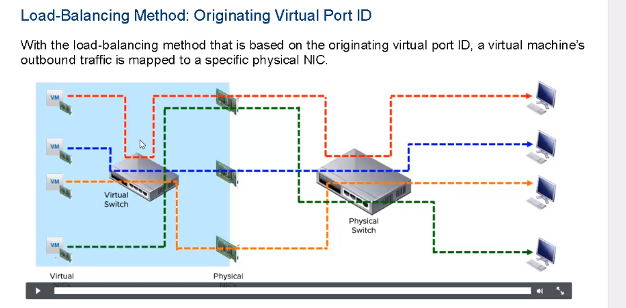
Phương thức cân bằng tải này dựa trên cơ chế 1-1. Bằng cách chia đều port cho các card physical
Tại một thời điểm một vNIC chỉ có thể đi ra một physical NIC.
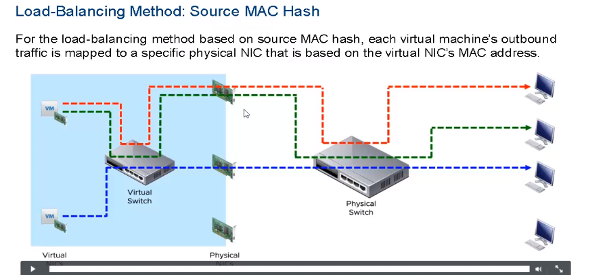
Thay vì dựa theo thứ tự port để phân chia ra các physical NIC thì với phương thức thứ hai này lại dựa vào MAC address của vNIC để phân chia việc mapping physical nên gần như kết quả không gì mới mẻ so với phương thức đầu.
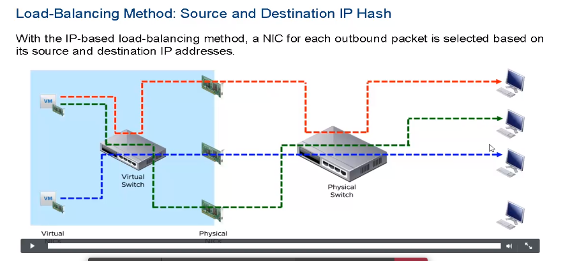
Phương thức của nó dựa trên việc băm (IP source + IP dest) và kết quả đó sẽ được dùng để quyết định lần lượt mỗi des IP khác nhau sẽ đi ra một physical NIC khác nhau.
Giải quyết bài toán là tại một thời điểm có thể dùng cả physical NIC. Điển hình với 2 physical NIC 1GB chúng ta có thể đạt tới mức sử dụng 2GB thay vì dùng 2 phương thức trên chỉ tối đa một NIC 1GB.
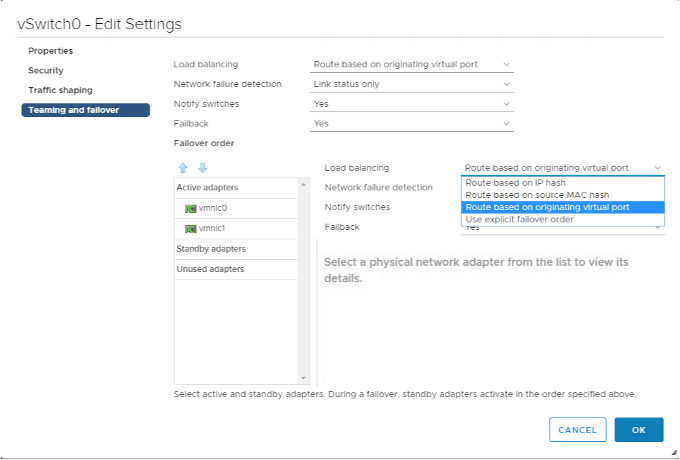
• Use explicit failover order
Phương thức này hoạt động dựa theo thứ tự sắp xếp các NIC trong bảng như bên dưới để quyết định NIC hoạt động. Khi card vmnic1 chết thì card vmnic2 sẽ lên thay thế.
• Như vậy nếu vSwitch của bạn có nhiều uplink thì nó chỉ sử dụng được 1 uplink.
• Phương thức này thực sự không phải là 1 phương thức Load-Balancing.
3. Cấu hình datastore
Chọn Create new VMFS datastore
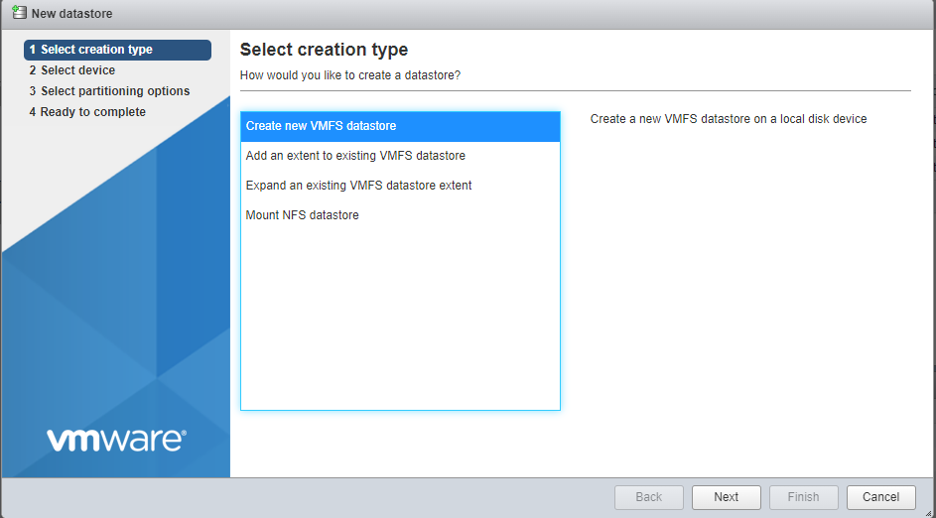
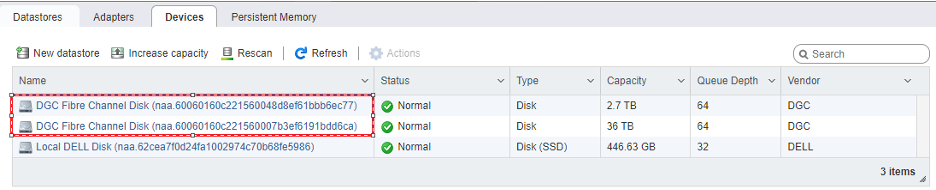
Chọn đúng LUN được cấp từ SAN và đặt tên cho Datastore
4. Cài đặt vCenter Server Appliance
VMware vCenter Server là hệ thống quản lý cơ sở hạ tầng ảo hóa, là tính năng nâng cao của
VMware vSphere. Được sử dụng để quản lý tập trung các máy chủ ESXi, đáp ứng các tính năng
dự phòng HA, DRS, vMotion Host, vMotion Storage, quản lý Virtual Network (theo 2 dạng
Standard Switch và Distributed Switch), quản lý các máy ảo…
• Thao tác đầu tiên trước khi cài đặt vCenter Server là tạo Hostname cho server trên DC trên
Server DNS
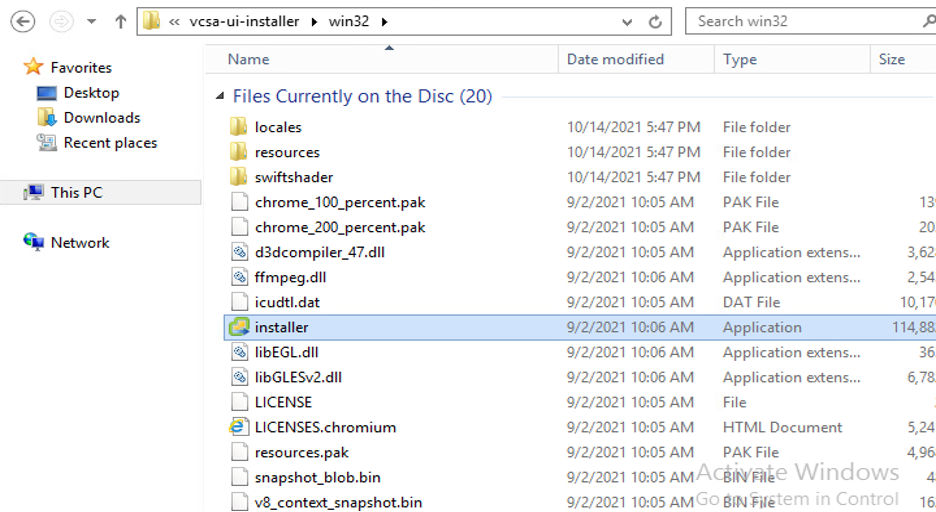
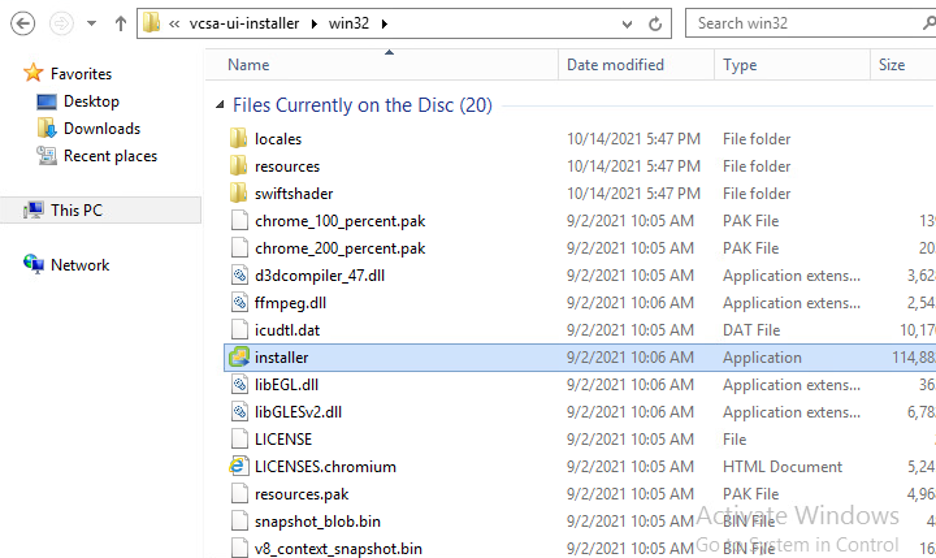
• Mount ISO và chạy tập tin disk:\vcsa-ui-installer\win32\installer.exe.
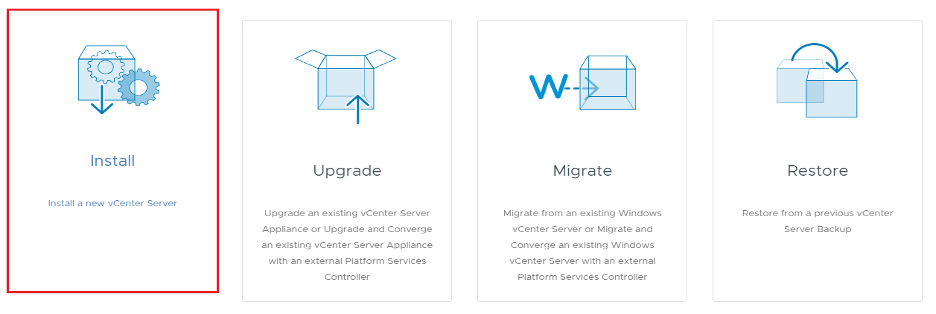
Tại giao diện cài đặt chọn Install để cài đặt mới một vCenter Server.
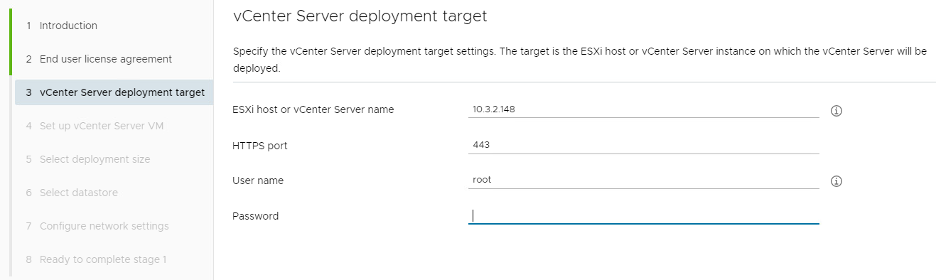
Điền thông tin ESXi Host sẽ chứa vCenter Server
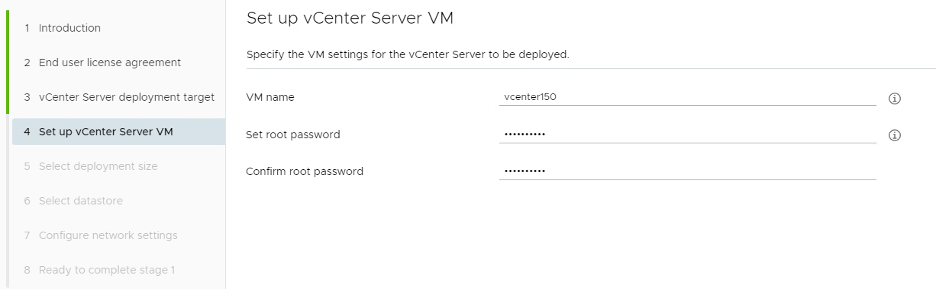
Điền thông tin VM Name và Password Root của vCenter Server
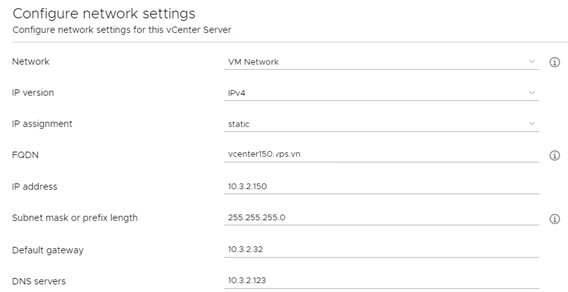
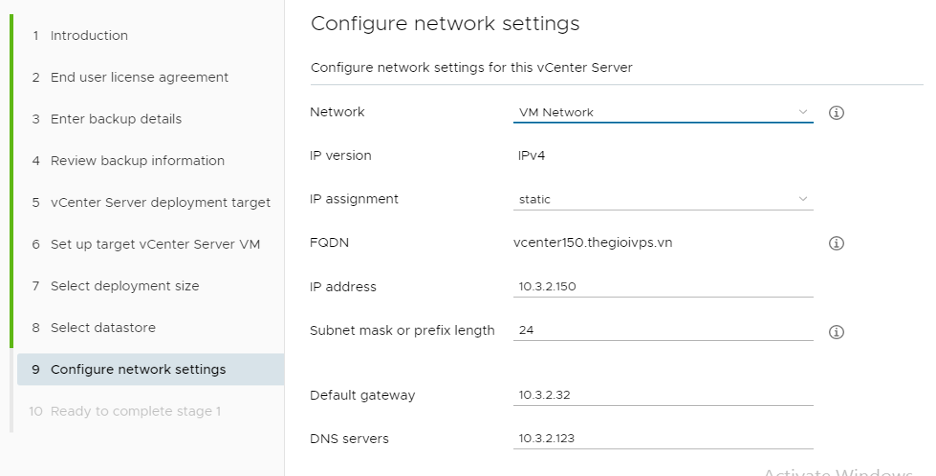
Điền thông tin Hostname, Network cho vCenter Server
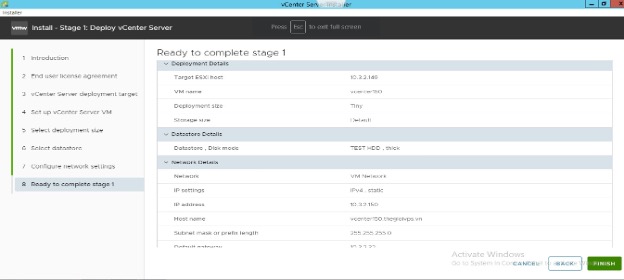
Kiểm tra lại thông số và chọn Finish để tiến hành deploy
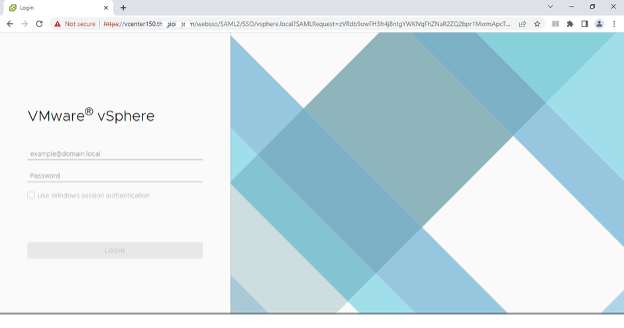
Giao diện khi login vào trang chủ vCenter Server
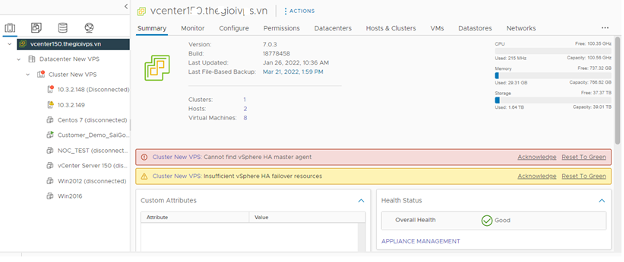
5. Cấu hình Cluster và thêm ESXi host
Sau khi hoàn tất việc deploy và cài đặt vCenter Server, chúng ta tiến hành tạo các Group
Cluster và add các ESXi Host.
Việc tạo Group Cluster giúp đáp ứng tính năng dự phòng cho hệ thống ảo hóa, hạn chế tối
đa các rủi ro xảy ra khi các ESXi Host gặp sự cố về phần cứng.
Đối với 1 Group Cluster, tối thiểu phải có 2 ESXi Host để đảm bảo khả năng dự phòng khi
có 1 ESXi Host gặp sự cố.
6. Cấu hình HA và DRS
vSphere High Availability (VMHA) là tính năng đảm bảo độ sẵn sàng cao và dự phòng rủi
ro xảy ra cho máy chủ vật lý của VMware. Khi một máy chủ vật lý gặp trục chặc hoặc mất tất cả các kết nối mạng đó cũng là lúc VMHA phát huy vai trò quan trọng và có thể di trú(vMotion) các máy khách ảo từ máy chủ vật lý đang ở trạng thái “off” đó sang một máy chủ vật lý khác đang hoạt động. Theo cách đó, máy ảo có thể được thiết lập và chạy một cách kịp thời.
vSphere DRS: là một tính năng nhằm cung cấp một tiện ích giúp tự động phân phối nguồn tài nguyên đến nhiều máy chủ ESXi được cấu hình trong cùng một cluster.
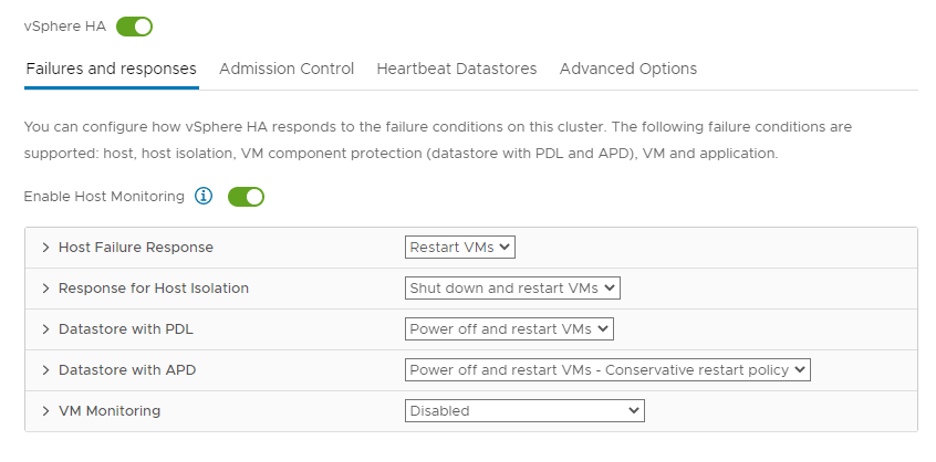
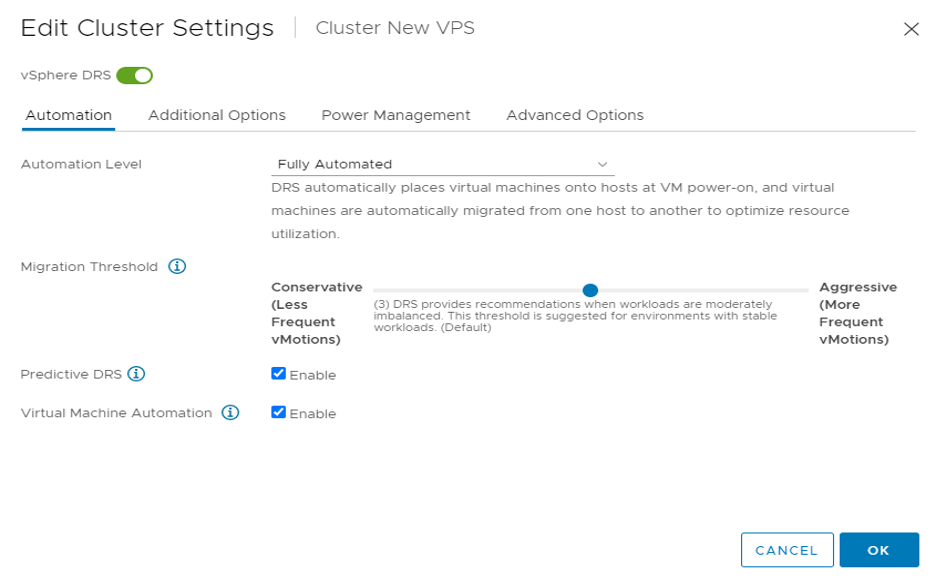
Để cấu hình, chúng ta vào Group ClusterConfigure vSphere Availability, vSphere DRS Turn On vSphere HA & DRS
7. Cấu hình Backup, Restore Host và vCenter Appliance Server
• Backup & Restore Host ESXi
• Backup
• Mở WinSCP: Đăng nhập user root, mở Putty lên
• Thực hiện lệnh backup: vim-cmd /hostsvc/firmware/backup_config.
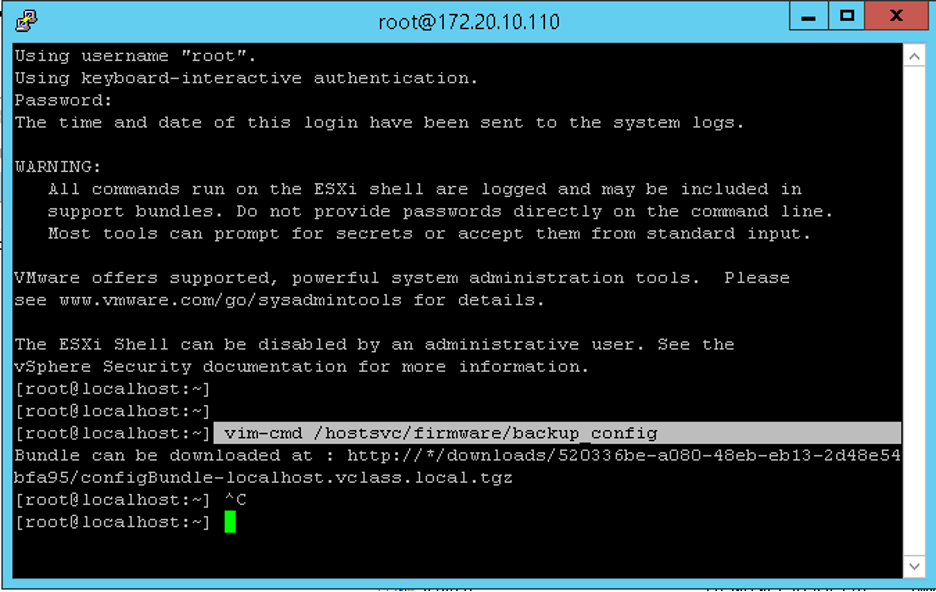
Truy cập đường dẫn sau thay dấu * bằng IP máy chủ thì sẽ down về bản backup
Restore
• Đổi tên file Backup về chuẩn (configBundle.tgz)
Cách 1: Host cũ và restore lại server cũ
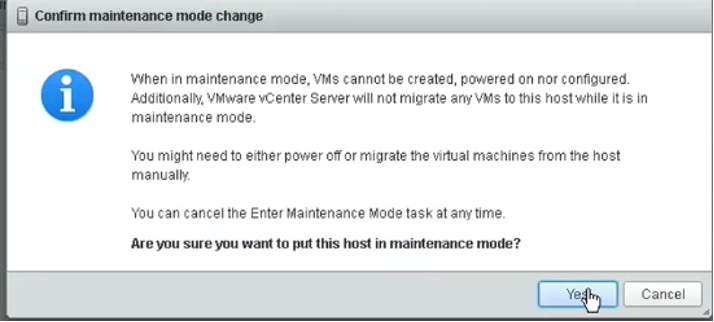
• Bật Server ở chế độ Maintenance mode thực hiện lệnh: vim-cmd hostsvc/maintenance_mode_enter ( không nên dùng)
• Nên dùng giao diện để bật thì nó sẽ vmotion các máy ảo qua trước rồi mới thực hiện lệnh
• Dùng WinSCP copy file đến thư mục /tmp sau đó thực hiện lệnh:
o Vim-cmd hostsvc/firmware/restore_config /tmp/configBundle.tgz.
Cách 2: Host mới và restore thì phải chỉnh lại UUID trong file Backup
Dùng 7-Zip mở nội dung file Backup -> Mở file Manifest.txt
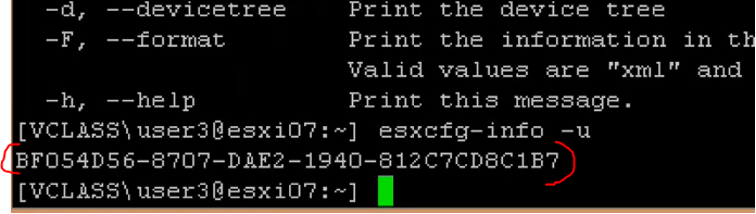
• Putty vào host mới nhập lệnh:
o esxcfg-info -u
• Sẽ hiện thông tin UUID của host mới
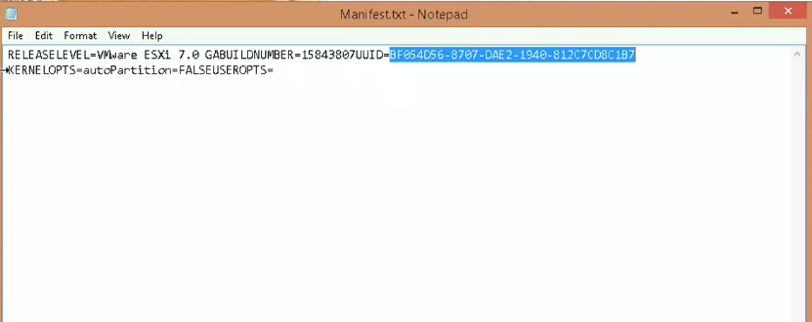
• Copy UUID mới này dán đè lên UUID của host cũ và save lại file Manifest.txt. Sau đó đóng lại 7-Zip sẽ hỏi lưu file nhấn OK
• Sau đó bật Maintenance mode trước khi Backup ( xem ở cách 1)
Dùng WinSCP copy file đến thư mục /tmp
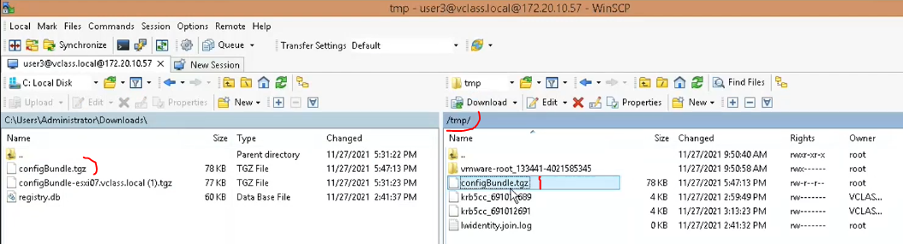
Sau đó thực hiện lệnh: Vim-cmd hostsvc/firmware/restore_config /tmp/configBundle.tgz.
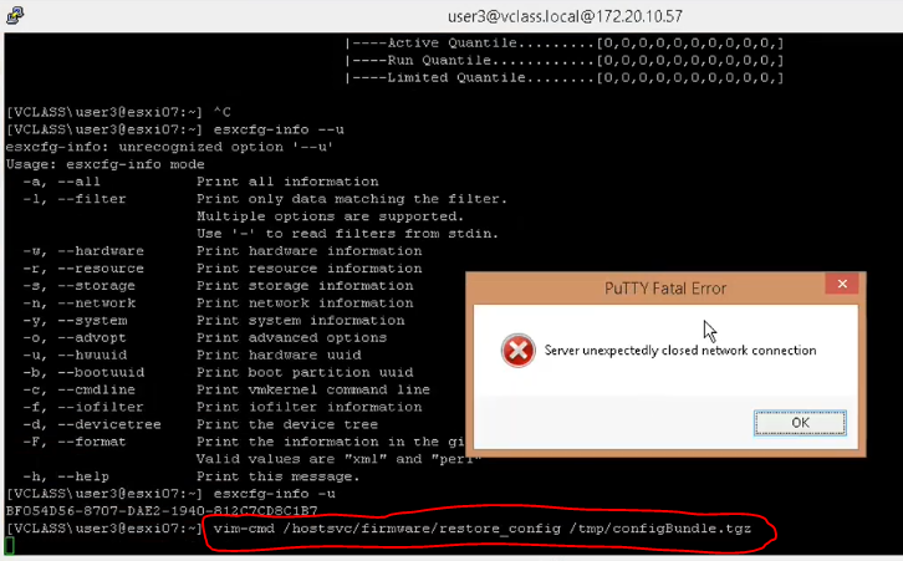
• Sau đó truy cập vào IP trước khi Backup và check status là thành công.
Backup & Restore vCenter Server Appliance
Backup
• Cài phần mềm FileZilla Server và cấu hình các thông số sau:
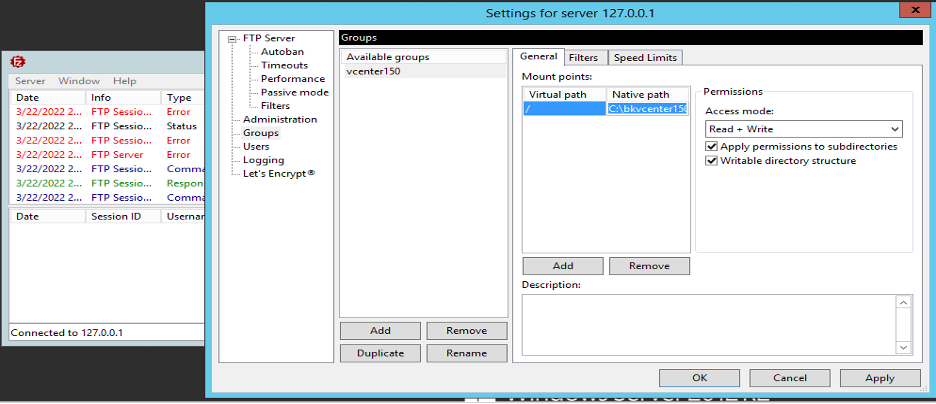
Tạo Group và tạo thư mục chứa BK sau đó copy đường dẫn vào Native path
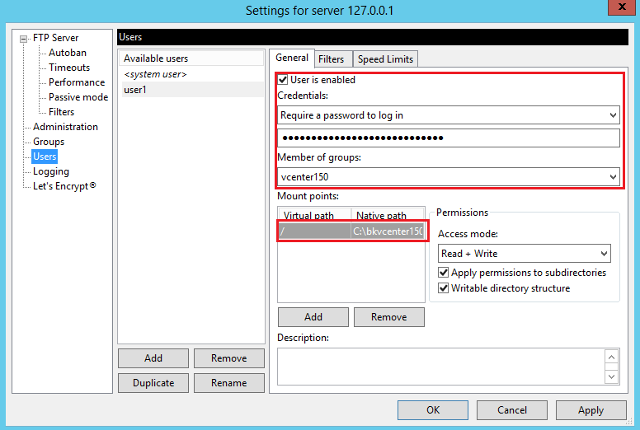
Tạo user để kết nối
Sau đó truy cập vào vcenter port 5480
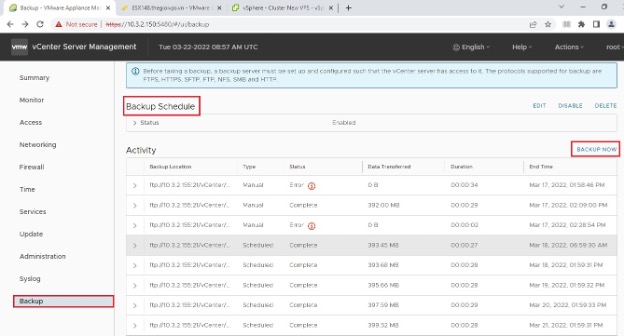
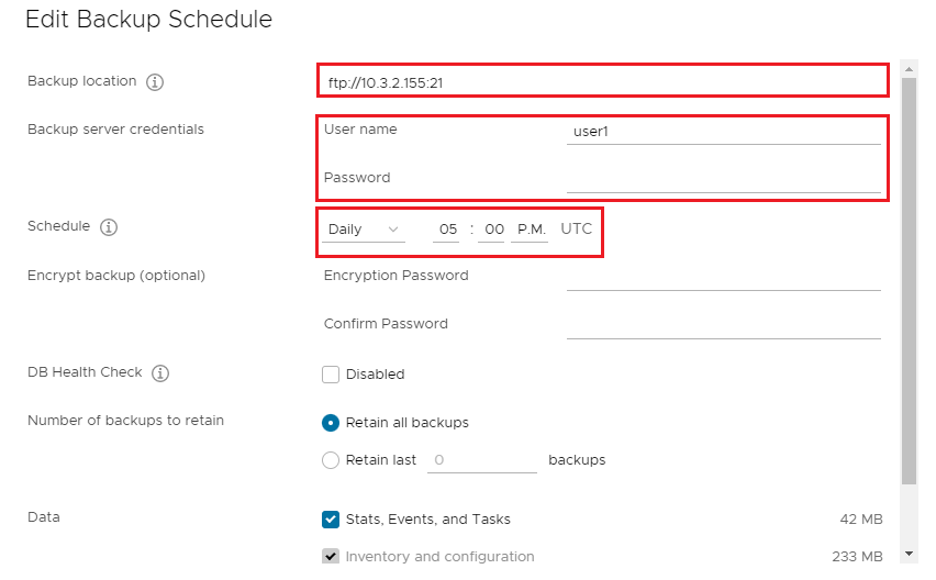
Chọn Backup Schedule và cấu hình như hình. Điền user để tạo ở trên.
Mount ISO và chạy tập tin disk:\vcsa-ui-installer\win32\installer.exe
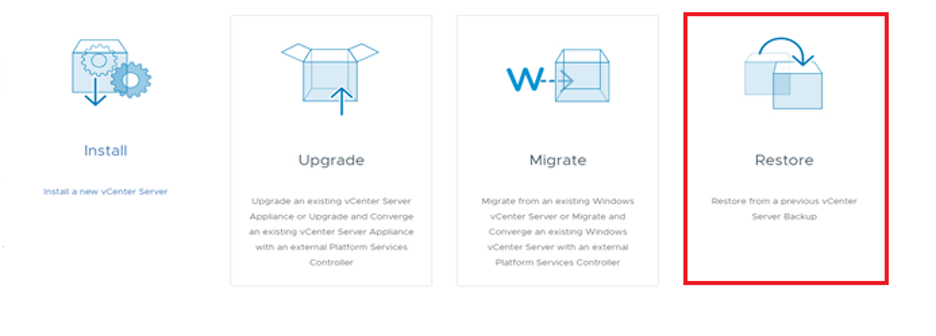
Chọn Restore
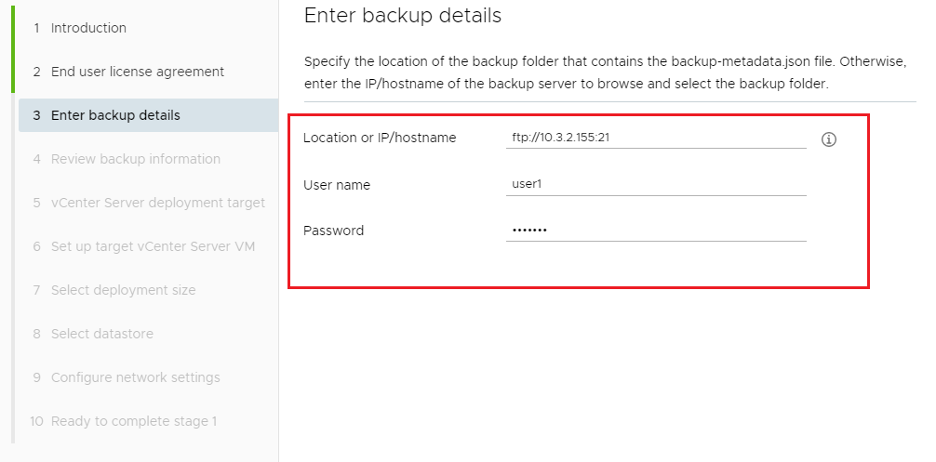
Điền thông tin FTP server chứa file Backup
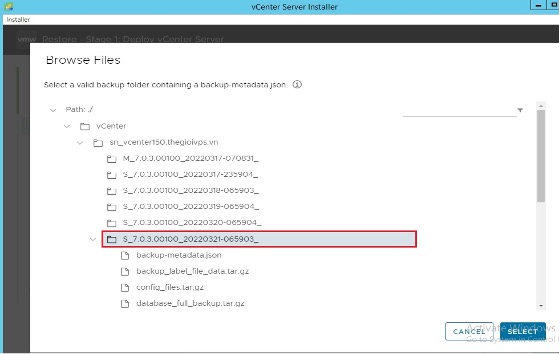
Chọn thư mục Backup gần nhất
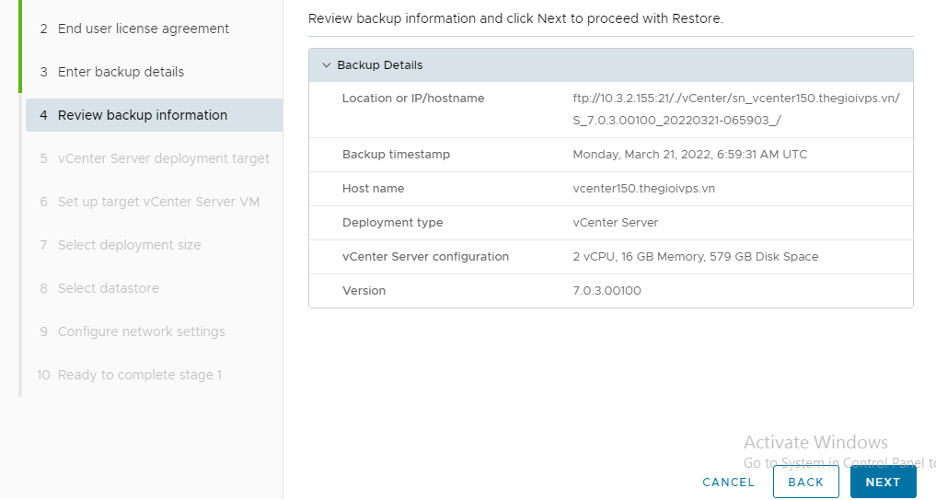
Xem lại các thông tin cấu hình của vCenter
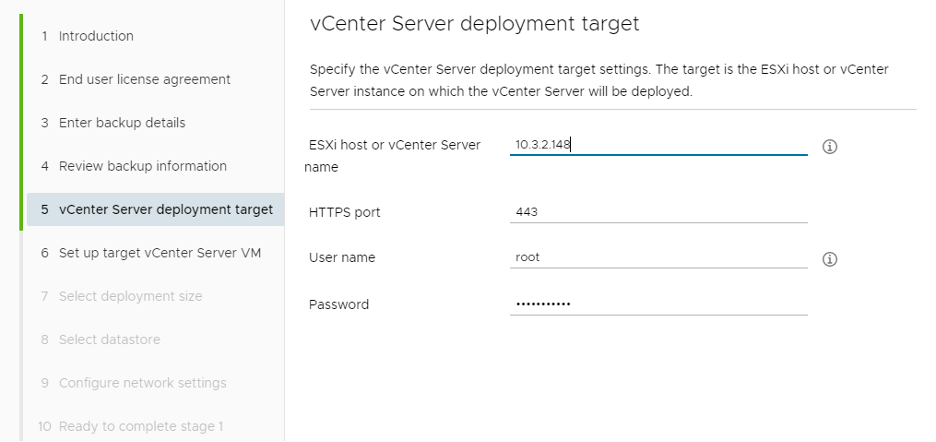
Điền thông tin Host chứa vCenter Server
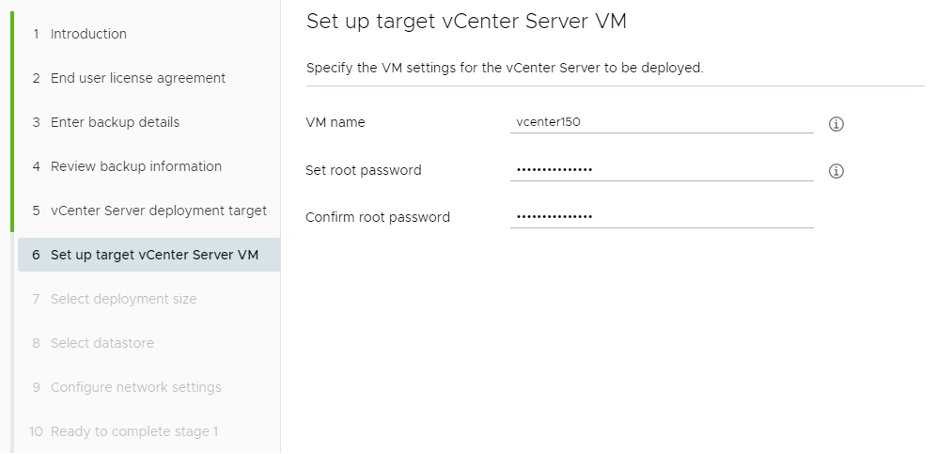
Điền tên VM và Pass root vcenter
• Các bước tiếp theo chọn như mặc định
• Giữ nguyên cấu hình vCenter theo file Backup
• Tiếp theo chọn Next để Restore vCenter Server
II. VẬN HÀNH HỆ THỐNG
1. Hướng dẫn đăng nhập vCenter
Truy cập đường dẫn
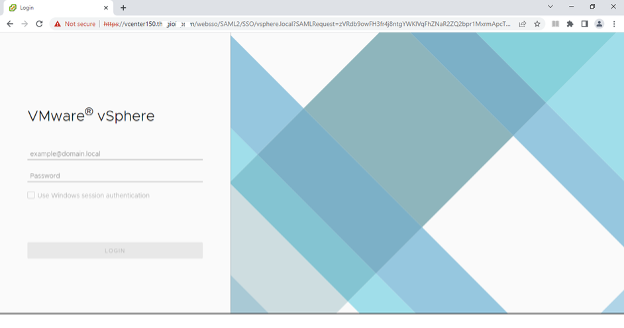
Nhập User AD thegioivps theo 2 cách:
• Nhập user AD theo cách truyền thống:
o user@domain.vn
• Nhập user AD theo cách Alias để che dấu domain thật ( nên dùng cách này )
o user@vcenter150
2. Start / Shutdown hệ thống
Start hệ thống
• Start SAN
• Start các máy vật lý (host)
• Start các máy ảo trên VMWare
Shutdown hệ thống
• Shutdown các máy ảo trên VMWare
• Shutdown các máy vật lý
• Shutdown SAN
3. Tạo máy ảo
Chuột phải vào Cluster Chọn New Virtual Machine Chọn Create a new virtual machine
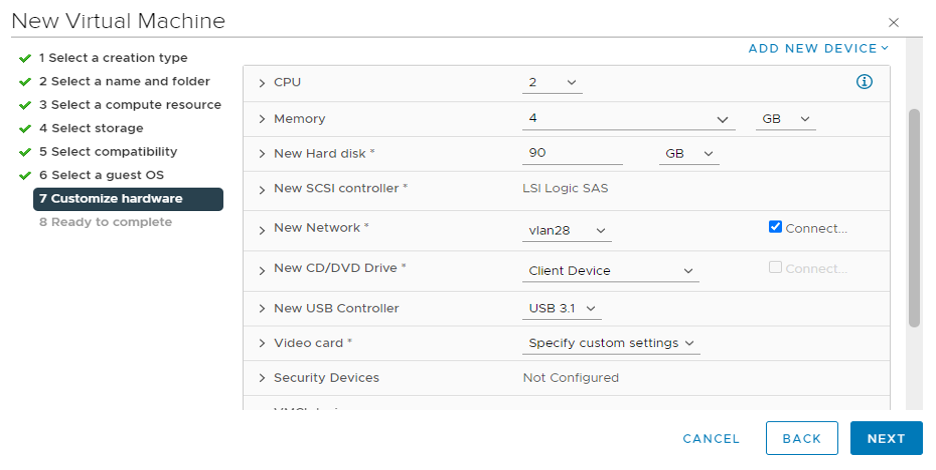
• CPU: Enable CPU Hot Add để thêm CPU khi cần nâng cấp mà không cần restart máy ảo
• RAM: Enable Memory Hot Plug để thêm RAM mà không cần restart máy ảo
• Disk: Nên chọn Thick provisioned, lazily zeroed
• Thin provisioned: khai khống, chỉ tính dung lượng có thật.
• Thick provisioned, lazily zeroed: chiếm đúng dung lượng đã cấp
• Thick provisioned, eagerly zeroed: giống thick lazily nhưng double data, dùng để failover
4. Xóa máy ảo
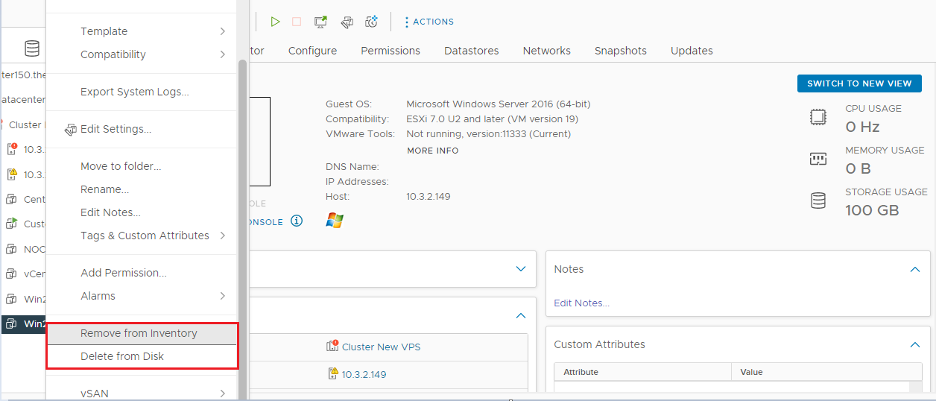
Chuột phải máy ảo cần xóa.
Chọn Remove from Inventory: Xóa cấu hình máy ảo, disk VM vẫn còn trên Datastore.
Chọn Delete from Disk: Xóa cấu hình và Disk VM trên Datastore.
5. Migrate máy ảo.
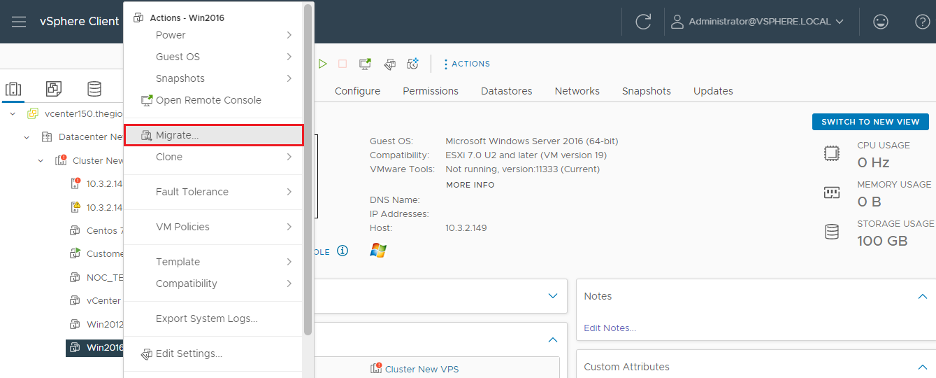
Click phải vào VM cần Migrate → Chọn Migrate
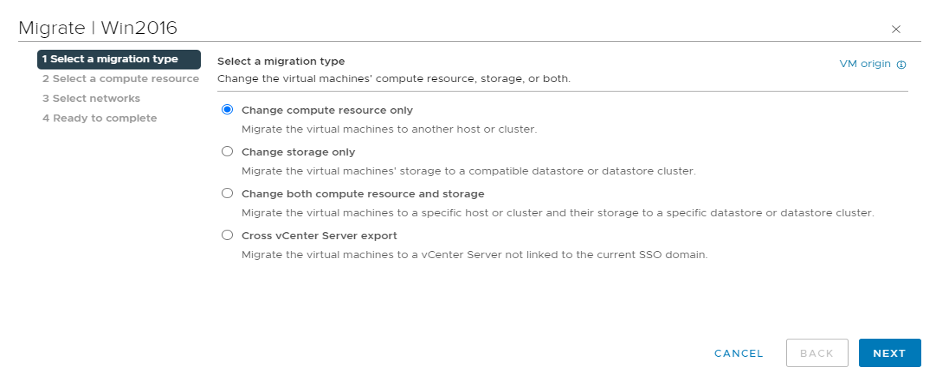
• Chọn Change compute resource only : di chuyển máy ảo từ host này sang host khác
• Change storage only : di chuyển máy ảo từ datastore này sang datastore khác
• Change both compute resource and storage : di chuyển máy ảo sang host khác và datastore khác
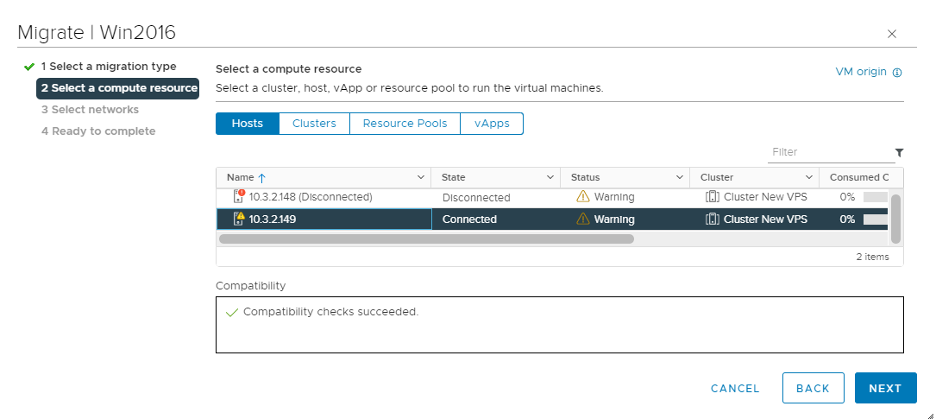
Chọn host để máy ảo migrate qua
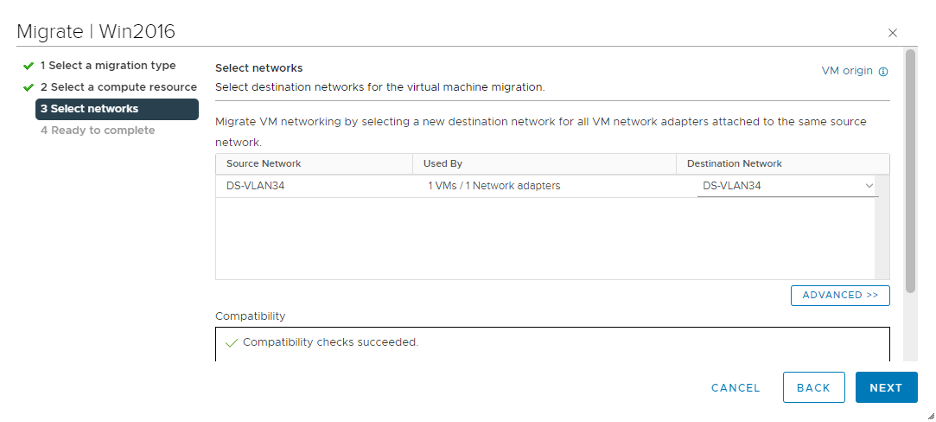
Chọn Card NetWork tương ứng
Kiểm tra các thông tin và nhấn Finish để bắt đầu quá trình Migrate
6. Shutdown host và máy ảo
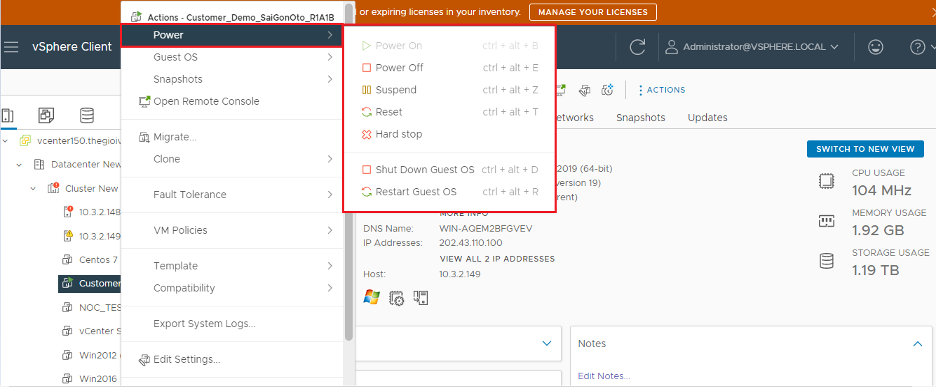
Shutdown máy ảo
• Click phải vào VM muốn shutdown, chọn Power → Shutdown Guest OS
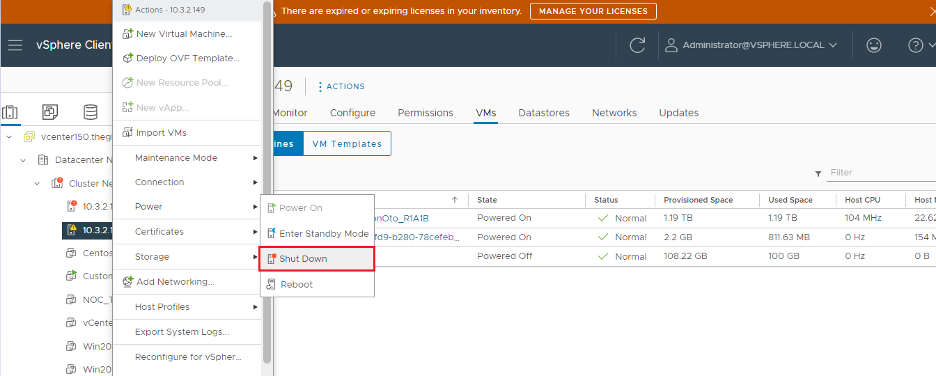
Click phải vào host cần tắt chọn Power → Shut Down
III. KẾT LUẬN:
Trên đây là cách triển khai và vận hành ảo hóa server bằng VMWare ESXi.
Tuy nhiên, nếu các bạn không đáp ứng điều kiện để triển khai hạ tầng như: Server vật lý, môi trường cung cấp điện, lạnh và yêu cầu khả năng vận hành liện tục, giải pháp thuê VPS (server riêng ảo) từ METASERV cũng là một lựa chọn phù hợp và tiết kiệm.
Xem thêm: METASERV WEBINAR: ẢO HÓA SERVER – Giải pháp tối ưu hóa hệ thống vận hành doanh nghiệp.


 Vietnamese
  English

0 Bình luận